- 格安SIMに乗り換えたいけど、申し込みが面倒そう
- スマホに詳しくないから、自分でできるか不安
- ネットと店舗、どちらで手続きすればいいのか分からない
こんなふうに迷って、乗り換えを先延ばしにしていませんか。
わが家は、夫婦でソフトバンクからワイモバイルに乗り換えました。私はネットで、妻は店舗で手続きしています。
分けた理由は、「パスワードを覚えているか」と「設定を自分でできるか」の2つでした。
私は50代の会社員で、FP(ファイナンシャル・プランナー)の資格を持っています。
ネットで乗り換えるとき、困った場面は特にありませんでした。先にブログやYouTubeで手順を何度も確認していたので、すべて想定どおりに進んだからです。
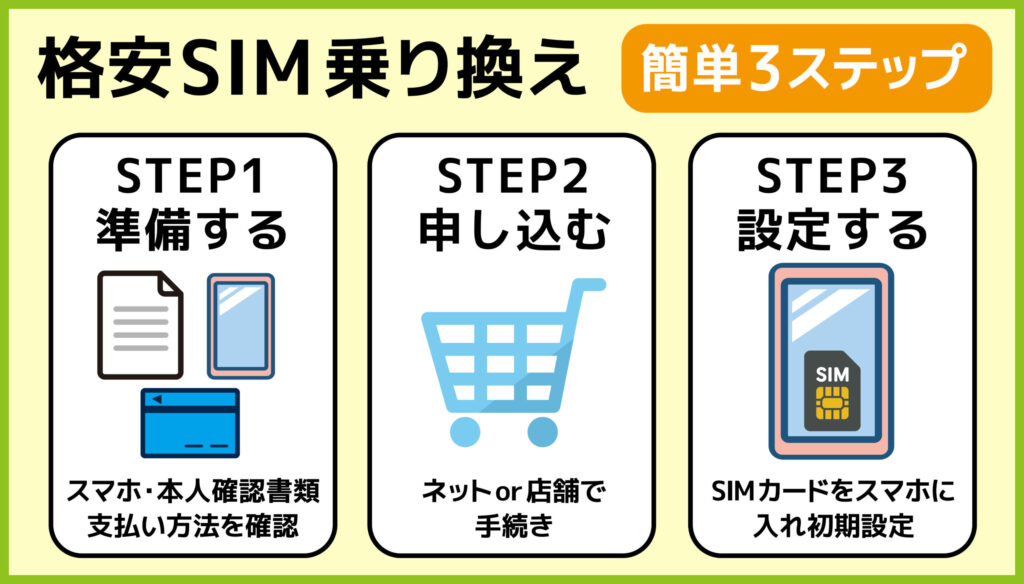
乗り換えの流れは、大きく分けると3ステップです。
一方、妻は店舗で、回線の切り替えからSIMの入れ替えまで、全部お店の人にやってもらいました。来店から帰るまで、1時間くらいです。
この記事に書くのは、次の3つです。
読み終えるころには、あなたがネットと店舗のどちらで進めればよいか、決められるようになりますよ。
【図解】格安SIMの乗り換え手順は3ステップ
乗り換えの流れは、どの会社でもおおむね同じです。
- 申し込む前に準備する
- 今の電話番号を引き継いで申し込む
- SIMが届いたら、回線を切り替えて通信を確かめる
順番に見ていきましょう。
ステップ1:申し込む前に準備する4つのもの
申し込みの途中で手が止まらないように、次の4つを先にそろえておきます。
今のスマホをそのまま使えるか
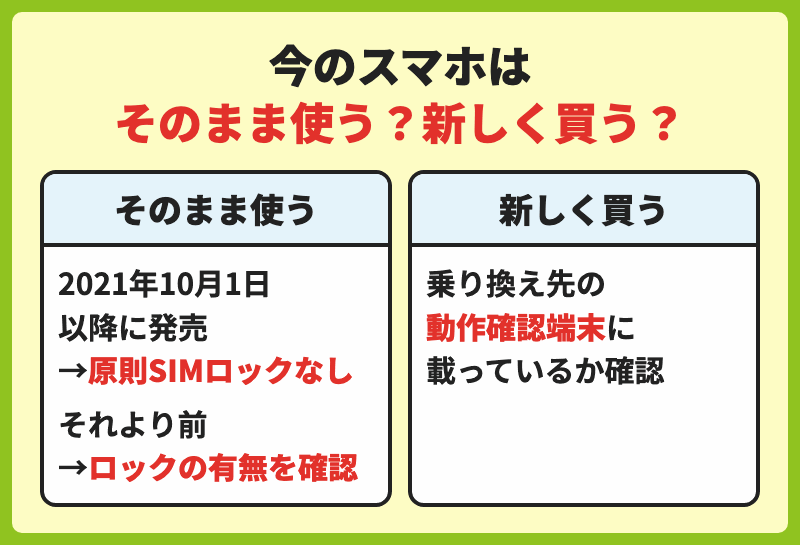
今のスマホを使い続けるなら、SIMロック(スマホが特定の携帯会社のSIMしか使えないようにする制限)がかかっていないかを確かめます。
- 2021年10月1日以降に発売されたスマホ:原則、SIMロックはありません
- それより前のスマホ:買った会社や、すでに解除したかどうかで違います。発売日だけで決めず、本体の設定画面や購入した会社の案内で確かめましょう
新しいスマホに買い替えるなら、乗り換え先の会社が出している「動作確認端末」の一覧に載っているかを確かめます。
eSIM(スマホに内蔵されたSIM)を使うなら、スマホがeSIMに対応しているかも確かめる必要があります。
iPhoneなら、iPhone XS・XR(2018年)以降のモデルが対応しています。(出典:Apple「iPhoneでeSIMを設定する」)
新しいiPhoneを買うなら、本体をどこで買うかでも値段が変わります。娘のiPhone 17を買ったときに、Appleとキャリア4社の値段を比べました。
乗り換え時に必要な本人確認書類
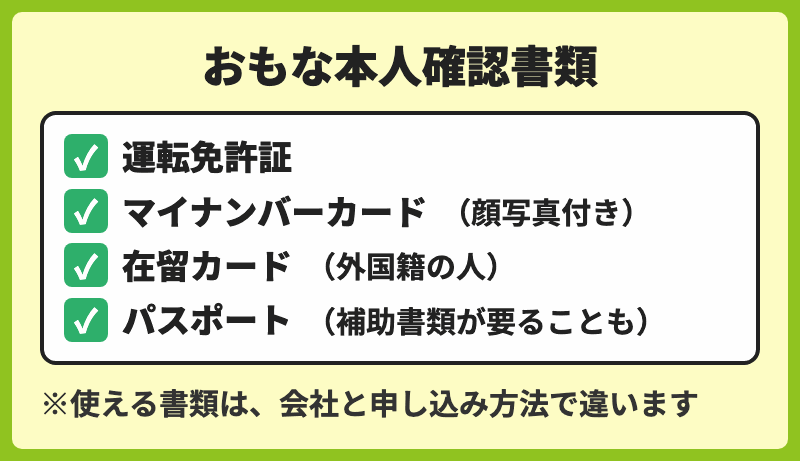
申し込みには、運転免許証やマイナンバーカードなどの本人確認書類が必要です。
⚠️使える書類は、会社と申し込み方法(ネット・店舗)で違います。たとえばワイモバイルのネットの申し込みでは、2026年4月から、アプリで本人確認する場合はカードのICチップを読み取る方法になりました(配達員に確かめてもらう方法もあります)。
2020年2月以降に発行されたパスポートは、住所を書く欄がないため、補助書類(公共料金の領収書など)が必要になることがあります。申し込む前に、乗り換え先の公式サイトで確かめましょう。
(出典:ワイモバイル「オンラインでの本人確認」、UQ mobile「お申し込みに必要なもの」、楽天モバイル「本人確認書類」)
支払い方法
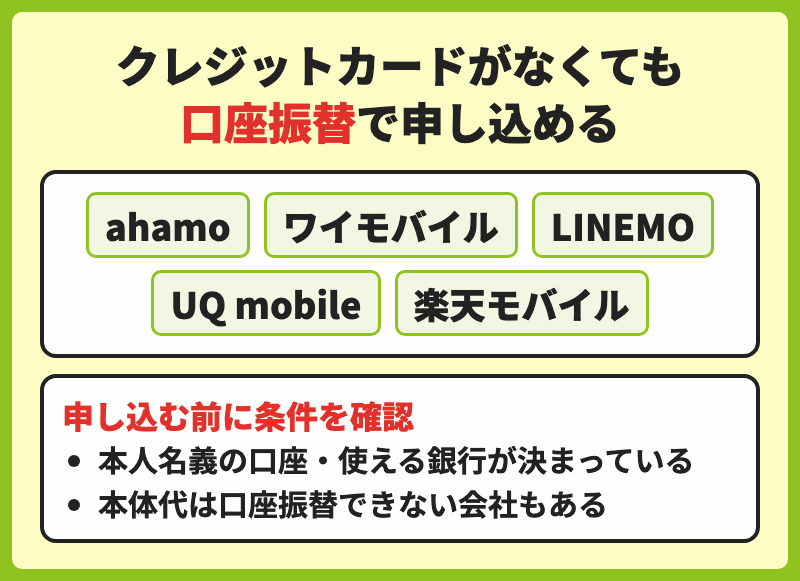
クレジットカードがなくても、口座振替で申し込める会社があります。ahamo・ワイモバイル・LINEMO・UQ mobile・楽天モバイルは、ネットの申し込みでも口座振替を選べます。
⚠️ただし、次の条件に注意しましょう。
- 本人名義の口座で、使える銀行が決まっている
- スマホ本体の代金は、口座振替で払えない場合がある(例:ワイモバイルで本体を一括で買うとき、楽天モバイルの製品代金)
- 楽天モバイルは、口座振替の手数料が月110円かかる
(出典:ahamo「お支払い方法」、ワイモバイル「お支払い方法」、楽天モバイル「各種手数料」)
連絡用のメールアドレス(Gmail)
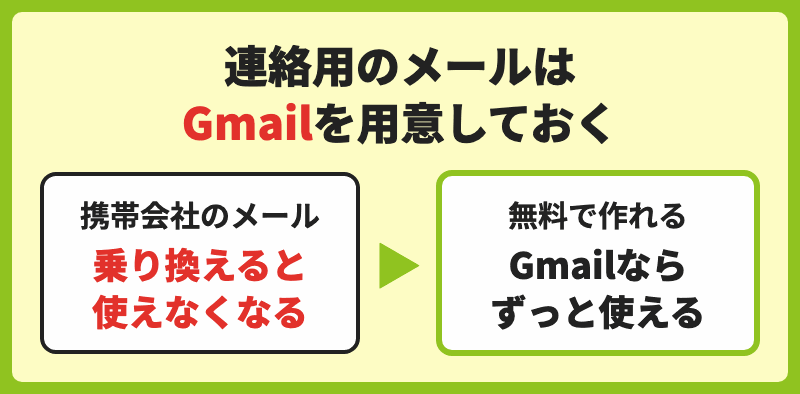
乗り換えると、@docomo.ne.jpや@softbank.ne.jpなどの携帯会社のメール(キャリアメール)は、基本的に使えなくなります。
申し込みの確認メールを受け取るためにも、Gmailを作っておきましょう。Gmailは無料で作れて、どの会社に乗り換えても使い続けられます。
 ちょきまる
ちょきまるGmailのアドレスとパスワードは、忘れないようにしましょう。
ステップ2:今の電話番号を引き継いで申し込む
今の電話番号のまま乗り換えるには、MNP(携帯電話番号ポータビリティ=番号をそのまま他社へ移す仕組み)を使います。やり方は2つです。
① ワンストップ方式
今の会社と乗り換え先の両方が対応していれば、乗り換え先の公式サイトで申し込むだけで、番号の引き継ぎまで進みます(途中で今の会社の会員ページにログインします)。
MNP予約番号(今の番号のまま他社へ移るための番号)を、自分で取る必要はありません。
2023年5月24日に始まり、ドコモ・au・ソフトバンク・楽天モバイルや、ワイモバイル・UQ mobile・ahamo・LINEMOが対応しています。
② 予約番号を取る方式
今の会社でMNP予約番号を発行してもらい、乗り換え先に申し込むときに入力します。
⚠️予約番号の有効期限は、発行した日を含めて15日間です。
ただし、乗り換え先によっては「残りが10日以上」などの条件があります(UQ mobileのオンライン、ワイモバイルなど)。
予約番号は、申し込む直前に取りましょう。
下記は予約番号を電話で取るときの窓口です。
| 今の会社 | 電話 | 受付時間 |
|---|---|---|
| ドコモ | ドコモの携帯から151/ほかの電話から0120-800-000 | 9:00〜20:00 |
| au | 0077-75470 | 9:00〜20:00 |
| ソフトバンク | ソフトバンクの携帯から*5533/ほかの電話から0800-100-5533 | 9:00〜20:00 |
| ワイモバイル | 0800-222-8449 | 9:00〜20:00 |
| UQ mobile | 0120-001-659 | 9:00〜20:00 |
| 楽天モバイル | 電話ではなく「my 楽天モバイル」から発行 | ― |
(出典:ドコモ「MNPを利用した解約お手続き方法」、ソフトバンク「MNP・番号移行・解約」、au「解約・MNP転出をご検討中のお客さま」、ワイモバイル「他社へのりかえ(MNP)手続き方法」、UQ mobile「他社への乗り換え」、楽天モバイル「MNP予約番号の発行」)
各社の会員ページ(My docomo・My au・My SoftBankなど)からも発行できます。受付時間は会社ごとに違います。
申し込みの画面では、料金プラン・オプション・SIMの種類(SIMカードかeSIM)・支払い方法を選んでいきます。
契約の事務手数料は、ネットでもかかります。たとえばワイモバイルは、ネットで3,850円、店舗で4,950円です。(2025年8月20日から・税込)
(出典:ソフトバンク「手数料の改定について」)
ステップ3:SIMが届いたら、回線を切り替えて通信を確かめる
申し込みの審査が終わると、SIMカードを選んだ場合は郵送で届き、eSIMを選んだ場合はメールで設定の案内が届きます。
SIMカードで乗り換えるとき
私が乗り換えたときは、まだSIMカードの時代だったので、郵送で届きました。
届いたら、次の順で進めます。
- 会員ページや電話で、回線の切り替え(開通)を申し込む
- スマホの電源を切って、SIMカードを入れ替える
- Wi-Fiを切って、電話とインターネットが使えるか確かめる
電話とネットが使えなかったのは、私の場合は30分くらいだったと思います。
ワイモバイルの案内では、ネットで切り替えを受け付けてから、完了まで最大15分ほどです(電話の窓口だと最大1〜2時間ほど)。
⚠️会社によっては、夜に切り替えの手続きをすると翌日の扱いになります。楽天モバイルは、21時1分以降に受け付けた切り替えが、翌朝9時以降に進みます。切り替えは、時間に余裕のある日の昼間にしましょう。
(出典:ワイモバイル「ご利用開始までの流れ」、楽天モバイル「MNP転入の所要時間」)
eSIMで乗り換えるとき(iPhone 17シリーズ・iPhone AirはeSIMだけ)
日本で売られているiPhone 17・17 Pro・17 Pro Max・iPhone Airは、eSIMにしか対応していません。
SIMカードを入れる場所がないので、これらのiPhoneで乗り換えるなら、申し込みのときにeSIMを選びます。(出典:Apple「iPhone 17を発表」、Apple「iPhoneで使われているSIMの種類」)
eSIMの流れは、次のとおりです。
- 申し込みの画面で、SIMの種類に「eSIM」を選ぶ
- 審査のあとに届くメールの案内に沿って、eSIMの情報をスマホに入れ(ダウンロード)、回線を切り替える
- 電話とモバイル通信(Wi-Fiを切った状態)が使えるか確かめる
SIMカードが届くのを待たなくてよいのが、eSIMの良いところです。
⚠️ダウンロードと切り替えの順番は、会社や申し込みの種類で違います。
届いたメールや利用開始の画面の案内どおりに進めましょう。
設定の途中でインターネットを使うので、家のWi-Fiにつないだ状態で始めると安心です(iPhone 17シリーズ・iPhone Airは、Wi-Fiがなくても開通とeSIMのダウンロードができると、ワイモバイル・UQ mobileは案内しています)。
(出典:ワイモバイル「eSIMの申し込みから利用開始まで」、ワイモバイル「eSIMの情報をダウンロードできない場合」、UQ mobile「Wi-Fi環境がなくてもeSIMのプロファイルダウンロードはできますか?」)
ちょきまる長女のiPhone 17もeSIMです。楽天モバイルのまま新しいiPhoneへ移したので、「eSIMクイック転送」で簡単に設定できました。
⚠️「eSIMクイック転送」は、同じ会社のまま、古いiPhoneから新しいiPhoneへ回線を移す機能です。
会社を変える乗り換えでは、乗り換え先での申し込みと回線の切り替えが別に必要です。
⚠️eSIMのスマホが壊れたときは、カードを差し替えられないので、eSIMの再発行が必要です。
ワイモバイルは、My Y!mobileからの再発行は無料、店舗では4,950円(税込)です。
(出典:Apple「iPhoneでeSIMを設定する」、ワイモバイル「eSIM」)
iPhoneのAPN設定は、今は不要な会社が多い
APN設定(スマホをネットにつなぐための接続先の設定)は、以前は格安SIMで必ず必要な作業でした。
今は、最新のiOS(iPhoneの基本ソフト)にしておけば、ワイモバイル・UQ mobile・楽天モバイル・LINEMOは原則として設定が不要です。
一方、IIJmioやmineoのように、iPhoneでも「構成プロファイル」(接続先の設定ファイル)を入れる会社もあります。
設定が要るかどうかは、乗り換え先の公式サイトの「初期設定」のページで確かめましょう。
(出典:ワイモバイル「iPhoneの通信設定」、UQ mobile「iPhoneの初期設定」、楽天モバイル「APN設定」、LINEMO「iPhoneの通信設定」、IIJmio「iPhoneで通信できない」、mineo「iOSのネットワーク設定」)
ソフトバンクからワイモバイルは「番号移行」で予約番号がいらない
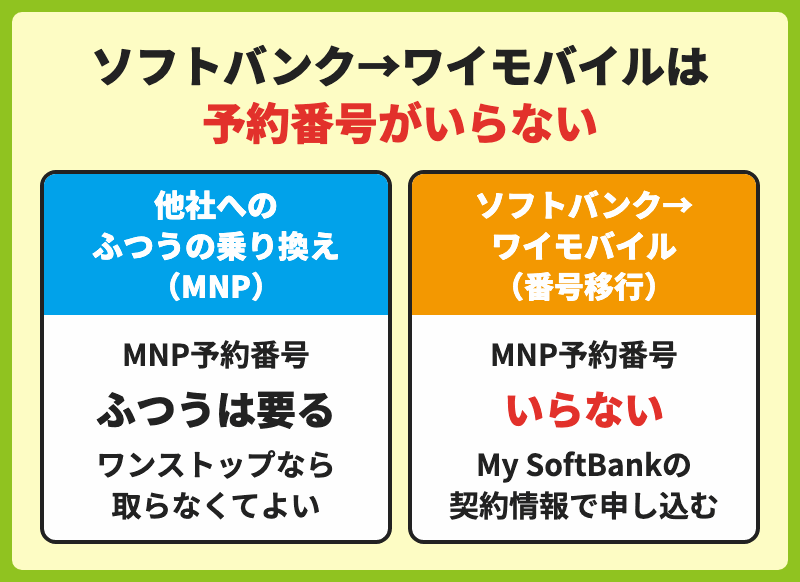
わが家のようにソフトバンクからワイモバイルへ変える場合は、ふつうの乗り換え(MNP)とは手続きが違います。
ソフトバンクとワイモバイルは同じ会社(ソフトバンク株式会社)のブランドなので、「番号移行」という扱いになるからです。
- MNP予約番号は要りません
- 申し込みの途中で、My SoftBankにログインして契約情報を確かめます
- ソフトバンクを先に自分で解約する必要はありません。切り替えが終わると、ソフトバンクの契約は自動で終わります
⚠️以前あった「ソフトバンクからののりかえで事務手数料が無料」になる特典は、2025年8月19日で受付が終わっています。
今は、ネットで3,850円・店舗で4,950円の事務手数料がかかります(税込)。
(出典:ワイモバイル「MNP・番号移行」、ワイモバイル「ソフトバンクからのりかえ特典 提供条件書」)
ちょきまるソフトバンクのIDとパスワードが分かっていれば、ネットでも手続きできますよ。
ネットと店舗、どちらで手続きする?わが家は「パスワードと設定」で分けました
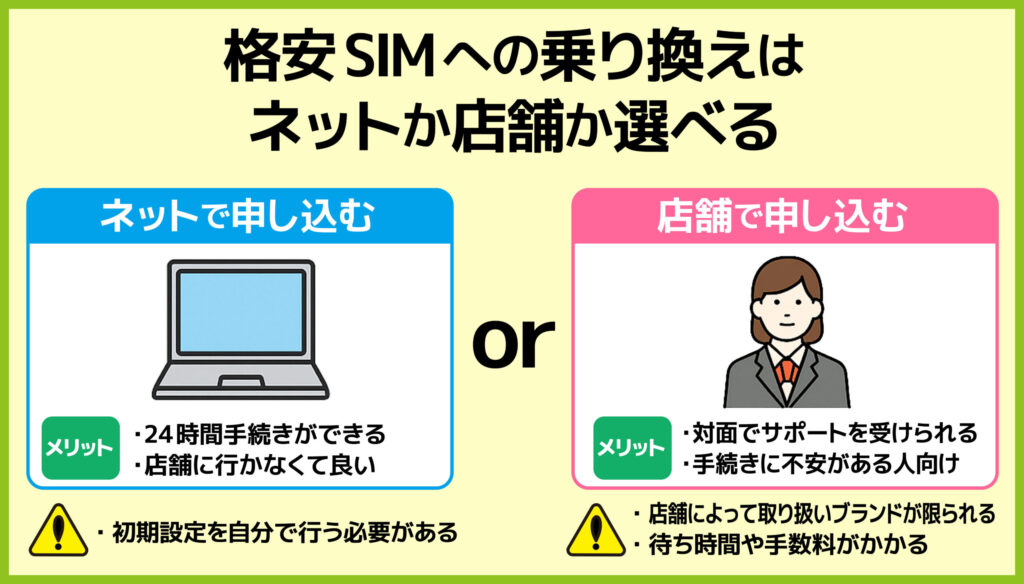
ネットと店舗には、それぞれ良いところがあります。
- ネット:24時間いつでも申し込める。店舗より事務手数料が安い(ワイモバイルは1,100円の差)
- 店舗:分からないところを、その場で聞ける。手続きをお店の人に任せられる
わが家は、夫婦で手続きの方法を分けました。
私がネットで迷わなかったのは、先に手順を何度も確認していたから
私は、暗証番号やIDをすべてメモしています。ソフトバンクのIDとパスワードも分かっていたので、ネットで申し込みました。
正直なところ、ネットで手続きするのは不安でした。だから申し込む前に、ブログやYouTubeで乗り換えの手順を何度も確認しました。
どこで何を入力するか、SIMが届いたら何をするかを先に知っていたので、困った場面は特にありませんでした。
スマホ本体は変えず、SIMを入れ替えるだけだったのも大きかったと思います。
ネットで手続きするなら、申し込む前に「流れを一度通して見ておく」。私がいちばん伝えたいのは、この1点です。
ワイモバイルなら、公式の「ご利用開始までの流れ」で、申し込みから使い始めるまでを確かめられます。
妻は店舗で、全部お店の人にやってもらった
妻は、暗証番号やメールアドレスの管理がざっくりしていて、いくつか忘れていました。設定も自分でやるのは不安だというので、ワイモバイルの店舗に行きました。
お店では、回線の切り替えとSIMの入れ替えまで、全部やってもらいました。スマホ本体は、妻も変えていません。
忘れていた暗証番号も、店員さんが1つずつ対応してくれました。来店から帰るまで、1時間くらいです。
ただ、記憶はあいまいですが、ためていたメールの一部が受け取れないといったことで、少し手間取っていました。
妻の乗り換えの話は、こちらの記事にも書いています。
⚠️店舗で頼めることと料金は、今と私たちのときでは違う場合があります。
たとえば今のワイモバイルの店舗では、データ移行は1件3,960円、設定の案内は1件1,100円の有料サポートです(無料で案内してもらえる内容もあります)。
お店で何をどこまで頼めるかは、来店の前に確かめましょう。
(出典:ワイモバイル「店頭スマホサポート」)
ネットか店舗か、2つの質問で決める
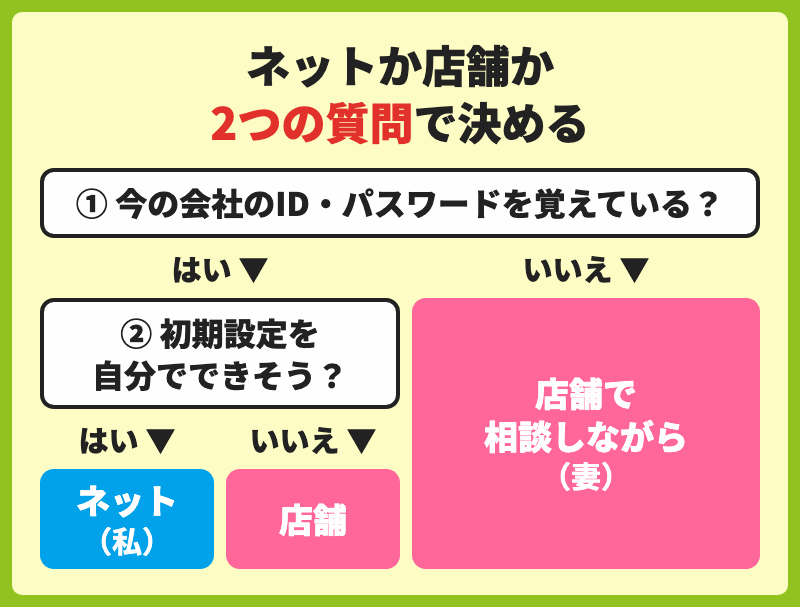
迷ったら、次の2つを自分に聞いてみてください。
- 今の会社のID・パスワードを覚えている?
覚えていなければ、店舗で相談しながら進めるのが安心です(妻はこちら) - 初期設定を自分でできそう?
できそうならネット(私はこちら)。不安なら店舗へ
料金プランは「今の使用量」を見てから選ぶ
乗り換えのときに迷いやすいのが、何GB(ギガ=データ通信量の単位)のプランにするかです。
まずは、今の携帯会社の会員ページで、ここ数か月のデータ使用量を見てみましょう。消費者庁も、使用量を確かめてからプランを見直すよう呼びかけています。
(出典:消費者庁「自分に合った携帯料金プランになっていますか」)
わが家の場合です。
- 私:今は受付が終わった古いプラン(基本15GB)。実際に使うのは月10GB前後で、余裕があります
- 妻:同じく古いプラン(基本3GB)。ほぼ家にいて家のWi-Fiを使うので、月2GBくらいです。ただ、遠出するときは足りなくなりがちです
外で動画を見る日や遠出の予定がある人は、ふだんの使用量より少し余裕のある容量を選ぶと安心です。
たまに足りなくなる程度なら、プランを変えるより、その月だけデータを追加で買う方法もあります。
妻は、遠出のときは足りなくなりがちですが、プランを変えたことも、データを追加で買ったこともありません。
⚠️私たちのように、今は受付が終わった古いプランを使っている人は、プランを変える前に注意が必要です。
古いプランは新しい受付が終わっているので、今のプランに変えると、元のプランには戻せません。変える前に、My Y!mobileや窓口で確かめましょう。
(出典:ワイモバイル「【受付終了】シンプルS/M/L」、ワイモバイル「料金プランや通話オプションの確認/変更方法」)
申し込みのときは、オプション(留守番電話・セキュリティ・サポートなど)にも注意しましょう。必要なものだけにして、あとから追加すれば十分です。
プラン選びで後悔しやすい点は、こちらの記事にまとめています。
格安SIMの乗り換えでよくある質問
- SIMを変えると、LINEや写真は消える?
-
同じスマホのままSIMだけを入れ替えるなら、LINEや写真は消えません。データはスマホ本体に残っているからです。
注意が必要なのは、乗り換えと同時にスマホも買い替えるときです。写真の移し替えや、LINEの引き継ぎ(トーク履歴のバックアップなど)が別に必要になります。LINEは、古いスマホで引き継ぎの準備をしてから移しましょう。
(出典:LINEヘルプセンター「LINEの引き継ぎ」)
- 機種変更と乗り換えを一緒にするときは、どの順番?
-
基本は「新しいスマホを用意する → 古いスマホでバックアップ → 回線を切り替える → 新しいスマホで設定」の順です。
新しいスマホが手元に届く前に、回線を切り替えないようにしましょう。切り替えた時点で、古い回線は使えなくなります。
細かい順番は会社によって違うので、乗り換え先の案内に沿って進めてください。
(出典:楽天モバイル「MNPの開通手順」)
- キャリアメールはそのまま使える?
-
乗り換えると、基本的には使えません。どうしても今のアドレスを使い続けたい場合は、「メール持ち運び」のサービスがあります。
- 料金:月330円(ソフトバンクは年3,300円も選べる)
- 申し込み:元の会社を解約してから31日以内
⚠️解約してからの期限の数え方は会社で違います
(auは解約の翌日から、楽天モバイルは解約日を含めて31日以内)。 - 料金:月330円(ソフトバンクは年3,300円も選べる)
まとめ:格安SIMの乗り換えは、先に流れを知っておけば迷わない
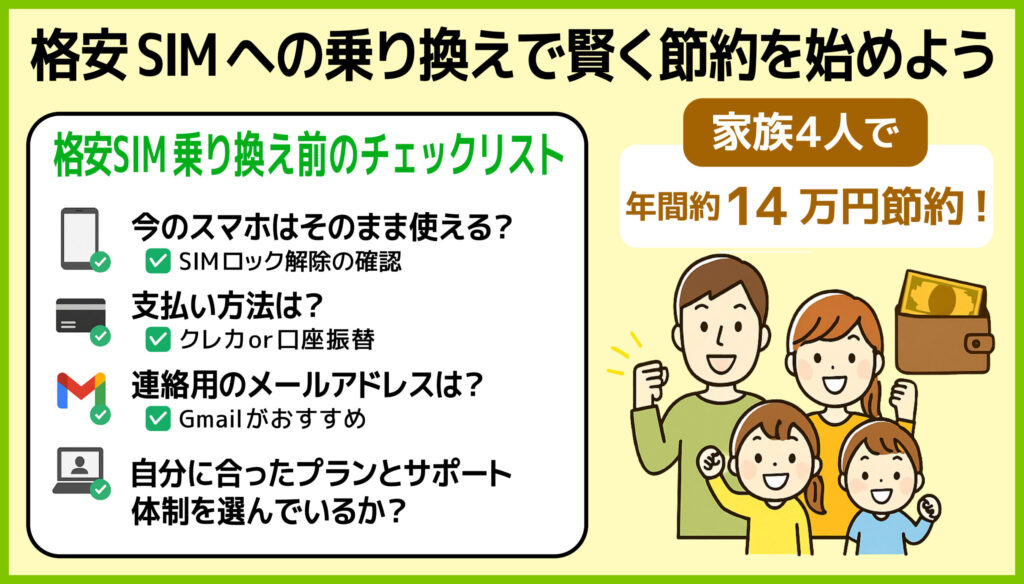
最後に、乗り換え前のチェックリストです。
- 今のスマホはそのまま使える?(SIMロック・動作確認端末)
- 本人確認書類と支払い方法は?(口座振替なら条件も)
- 連絡用のGmailは用意した?
- 今の会社のID・パスワードは分かる?(分からなければ店舗へ)
- 今のデータ使用量は見た?
私は、申し込む前に手順を何度も確認していたので、迷わずに乗り換えられました。
妻は店舗で、全部お店の人に任せて1時間ほどで終わりました。どちらの方法でも、乗り換えはできます。
わが家は、ソフトバンクからワイモバイルにして、毎月の通信費が1人3,000円以上安くなりました。家族4人分で考えると、1年で約14万円です。
⚠️この金額は「4人ともソフトバンクだった場合」との比較です。
実際に乗り換えたのは私と妻で、子どもたちはワイモバイルで新しく契約しました。
乗り換えて、実際にいくら安くなったかは、こちらの記事に書いています。
まずは今日、今の携帯会社のIDとパスワードが分かるかを確かめてみてください。分かれば、ネットでも手続きできますよ。